
Cài phần mềm proxy lên router đang có — hướng dẫn A-Z

Bài này dành cho người đã có sẵn một cái router và muốn biết việc cài phần mềm proxy cho router diễn ra thế nào trước khi quyết định bỏ 2 triệu mua bản quyền.
Mình viết theo đúng trình tự thực tế, kể cả những chỗ hay vướng và những rủi ro có thật.
Trước hết: router của bạn có cài được không
Đây là câu phải trả lời trước, vì nếu không cài được thì mọi bước sau không có ý nghĩa.
Phần mềm gán proxy phải thay thế phần mềm gốc mà nhà sản xuất cài sẵn trong router. Không phải cái router nào cũng cho phép chuyện đó — nó phụ thuộc vào chip bên trong và dung lượng bộ nhớ.
Tin tốt là số model dùng được rất nhiều, phần lớn router rời phổ thông đời gần đây đều nằm trong nhóm này. Tin không tốt là không thể nói chắc chỉ bằng cách nhìn bên ngoài. Hai cái router trông giống hệt nhau, cùng tên model, nhưng khác phiên bản phần cứng thì một cái dùng được một cái không.
Cách nhanh nhất: lật ngược router lên, chụp cái nhãn ở đáy máy — trên đó có tên model và số phiên bản — rồi gửi qua Zalo 0862 425 345. Kỹ thuật tra giúp và trả lời trong ngày. Không tính phí, và nếu router không dùng được thì dừng ở đó, bạn không mất gì.
Router nhà mạng phát kèm gói internet thì tỷ lệ dùng được thấp hơn, vì phần lớn bị khóa và phần cứng yếu. Nhưng vẫn có model chạy được, nên đừng tự loại trừ mà chưa hỏi.
Chuẩn bị trước khi bắt đầu
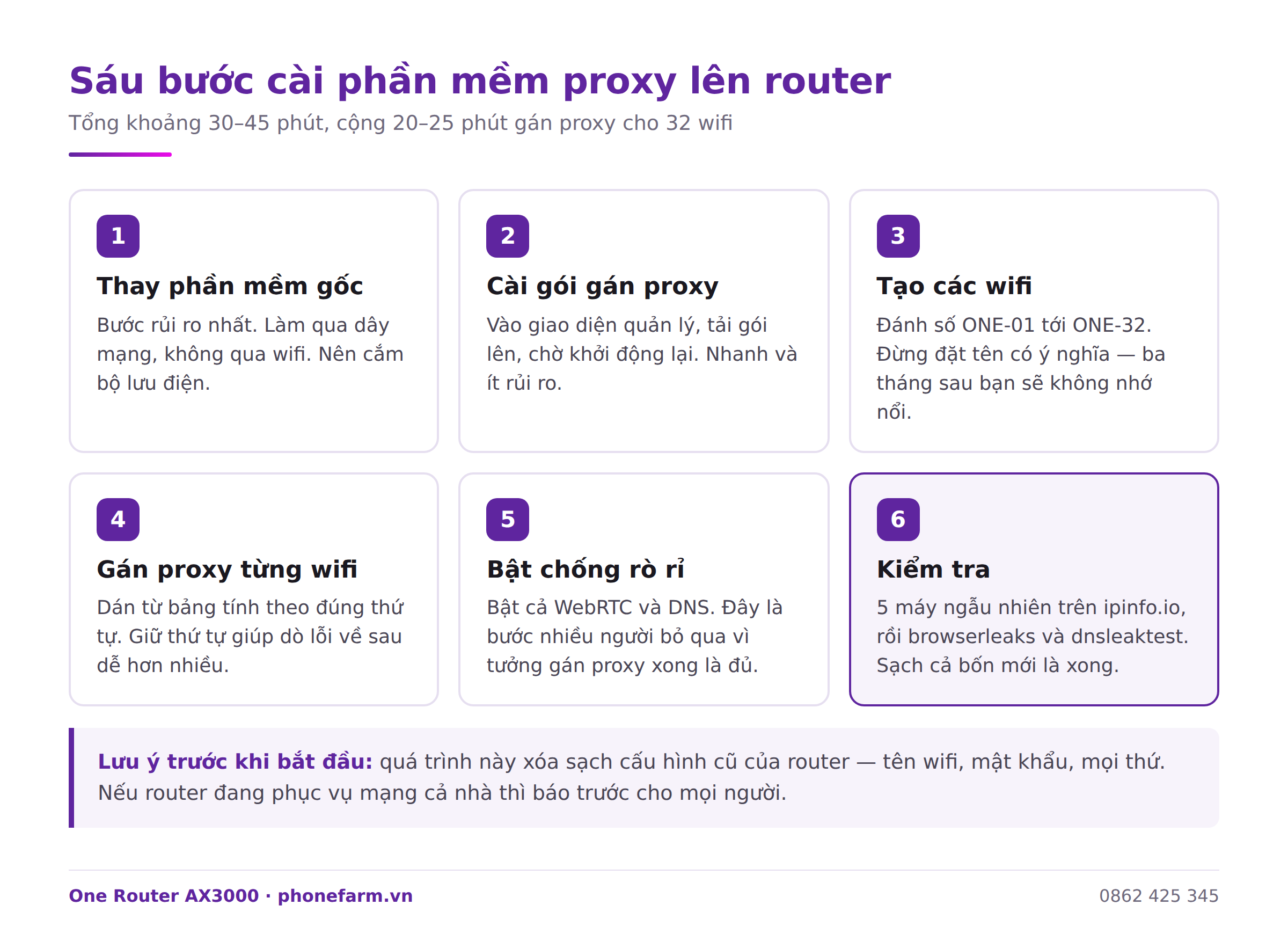
Bốn thứ cần có sẵn.
Model và phiên bản phần cứng của router. Cả hai đều nằm trên nhãn ở đáy máy. Phiên bản quan trọng không kém model — cùng tên nhưng khác v1, v2 thì chip có thể khác hẳn.
Danh sách proxy. Mỗi proxy gồm bốn thông tin: địa chỉ IP hoặc tên miền, cổng, tài khoản, mật khẩu. Chuẩn bị sẵn dưới dạng file text hoặc bảng tính, đừng để lúc cài mới đi tìm.
Một sợi dây mạng. Việc cài đặt nên làm qua dây, không làm qua wifi. Mất kết nối giữa chừng lúc đang ghi phần mềm là chuyện không ai muốn.
Khoảng một tiếng không bị làm phiền. Cài thật sự mất 30–45 phút, nhưng nên có dư.
Một điều nữa cần biết trước: quá trình này xóa sạch cấu hình cũ của router. Tên wifi, mật khẩu, cổng chuyển tiếp, mọi thứ. Nếu cái router đang phục vụ mạng cả nhà, báo trước cho mọi người.
Bước 1 — thay phần mềm gốc
Đây là bước có rủi ro cao nhất trong cả quá trình, nên nói rõ ngay.
Phần mềm gốc của hãng bị thay bằng bản mới có khả năng gán proxy cho từng wifi. Quy trình khác nhau tùy model — có máy chỉ cần vào giao diện quản lý rồi tải file lên, có máy phải dùng chế độ khôi phục, có máy phức tạp hơn.
Nếu ghi sai file hoặc mất điện giữa chừng, router có thể không khởi động lại được. Xác suất thấp nhưng không bằng không.
Hai điều giảm rủi ro đáng kể: dùng đúng file cho đúng phiên bản phần cứng, và cắm router qua bộ lưu điện nếu khu vực bạn hay mất điện.
Nếu bạn mua bản quyền của bên mình thì bước này do kỹ thuật làm qua điều khiển từ xa, bạn không phải tự xoay.
Bước 2 — cài phần mềm gán proxy
Sau khi router đã chạy phần mềm mới, phần gán proxy được cài lên như một gói bổ sung.
Bạn vào giao diện quản lý bằng trình duyệt, thường ở địa chỉ 192.168.1.1. Tải gói cài đặt lên, chạy, chờ router khởi động lại. Sau khi xong, trong menu sẽ xuất hiện thêm mục quản lý proxy.
Bước này nhanh và ít rủi ro hơn bước 1 nhiều. Nếu có lỗi thì thường là do thiếu dung lượng bộ nhớ — quay lại phần kiểm tra tương thích ở đầu bài.
Bước 3 — tạo các wifi
Đây là lúc bắt đầu công việc thật sự.
Trong mục quản lý, bạn tạo lần lượt các wifi. Mỗi wifi sẽ phục vụ một thiết bị.
Lời khuyên về cách đặt tên: đánh số, đừng đặt tên có ý nghĩa. Ví dụ ONE-01, ONE-02, ONE-03 cho tới ONE-32. Khi bạn có 32 wifi và cần biết máy nào đang ở wifi nào, số thứ tự cứu bạn. Còn nếu đặt kiểu “may-cua-tuan” thì ba tháng sau bạn sẽ không nhớ nổi.
Về mật khẩu, dùng chung một mật khẩu cho tất cả wifi trong cụm là hoàn toàn ổn và tiện hơn nhiều. Cụm máy nằm trong nhà bạn, không phải wifi công cộng.
Một điểm kỹ thuật: nên phân bổ wifi đều trên cả hai băng tần 2.4GHz và 5GHz nếu router hỗ trợ. Băng 2.4GHz đi xa hơn nhưng chậm hơn, băng 5GHz ngược lại. Điện thoại đời cũ trong cụm phone farm thường chỉ bắt được 2.4GHz, nên kiểm tra trước.
Bước 4 — gán proxy cho từng wifi
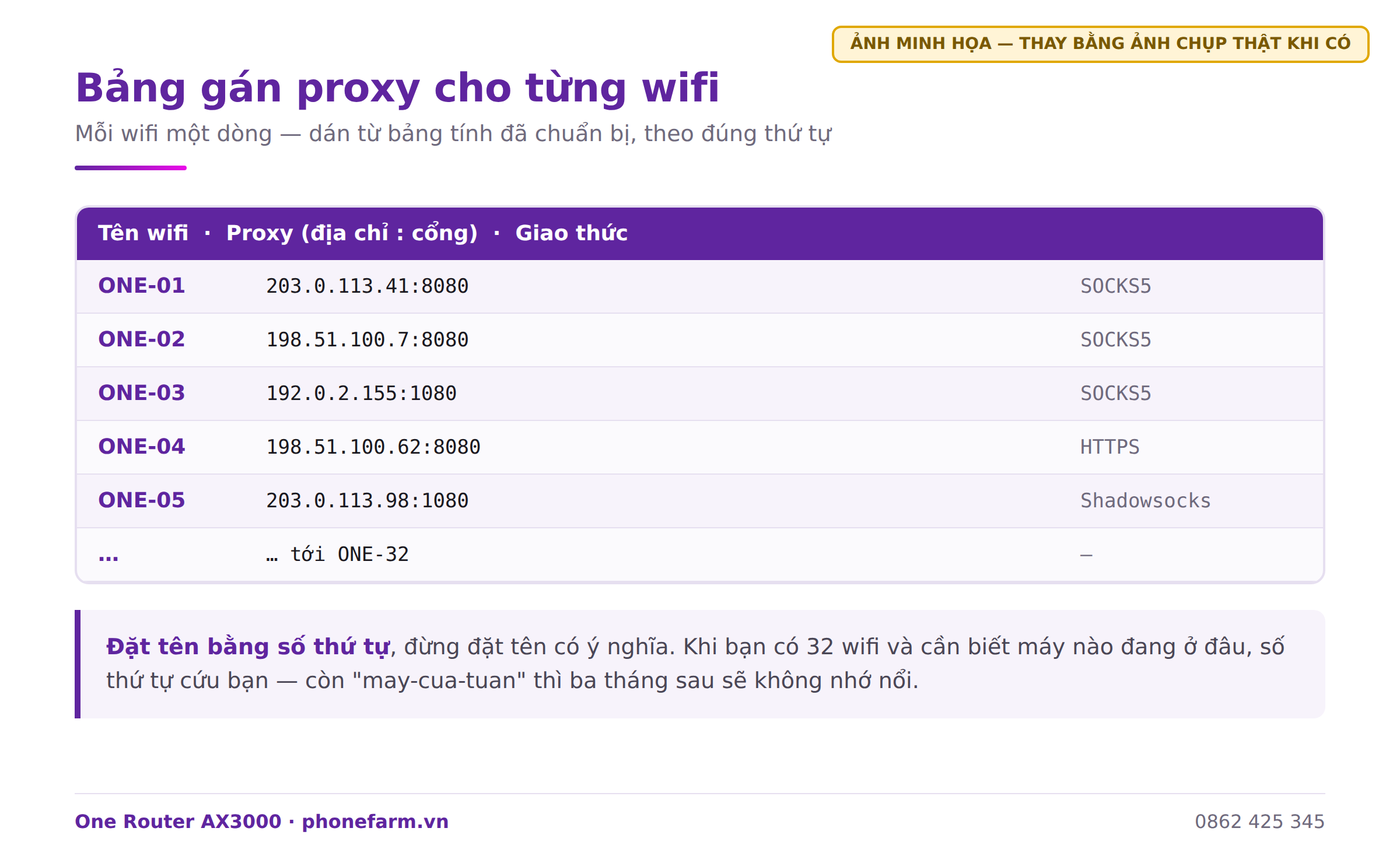
Trong bảng quản lý, mỗi wifi có một dòng để điền thông tin proxy: địa chỉ, cổng, tài khoản, mật khẩu, và loại giao thức.
Về giao thức, bốn loại thường gặp là HTTP, HTTPS, SOCKS5 và Shadowsocks. Nhà cung cấp proxy sẽ nói bạn dùng loại nào. SOCKS5 phổ biến nhất với dân MMO vì nó xử lý được mọi loại lưu lượng chứ không riêng web.
Cách làm nhanh nhất là dán từ bảng tính đã chuẩn bị sẵn, theo đúng thứ tự. Wifi ONE-01 nhận proxy dòng 1, ONE-02 nhận dòng 2, và cứ thế. Giữ đúng thứ tự này giúp bạn sau này dò lỗi dễ hơn nhiều.
32 wifi làm liên tục mất khoảng 20–25 phút nếu đã có sẵn danh sách. Đây là phần buồn tẻ nhất nhưng chỉ làm một lần.
Bước 5 — bật chống rò rỉ
Đây là bước quan trọng mà nhiều người bỏ qua vì tưởng gán proxy xong là đủ.
Có IP riêng chưa có nghĩa là không lộ IP thật. Hai đường rò rỉ phổ biến nhất:
WebRTC. Đây là công nghệ cho phép trình duyệt gọi video trực tiếp, và nó có thể tiết lộ địa chỉ IP thật ngay cả khi bạn đang dùng proxy. Đây là lý do nhiều người dùng trình duyệt antidetect đàng hoàng mà tài khoản vẫn bị liên kết với nhau.
DNS. Khi thiết bị tra tên miền, nếu truy vấn đó đi thẳng ra máy chủ của nhà mạng thay vì qua proxy, thì nhà mạng và cả trang web đích đều có manh mối về vị trí thật của bạn.
Trong phần cài đặt, bật cả hai mục chặn rò rỉ. Đây là tính năng chính khiến router proxy khác với việc gán proxy trên từng máy — nó xử lý ở tầng mạng nên ứng dụng trên thiết bị không lách qua được.
Bước 6 — kiểm tra
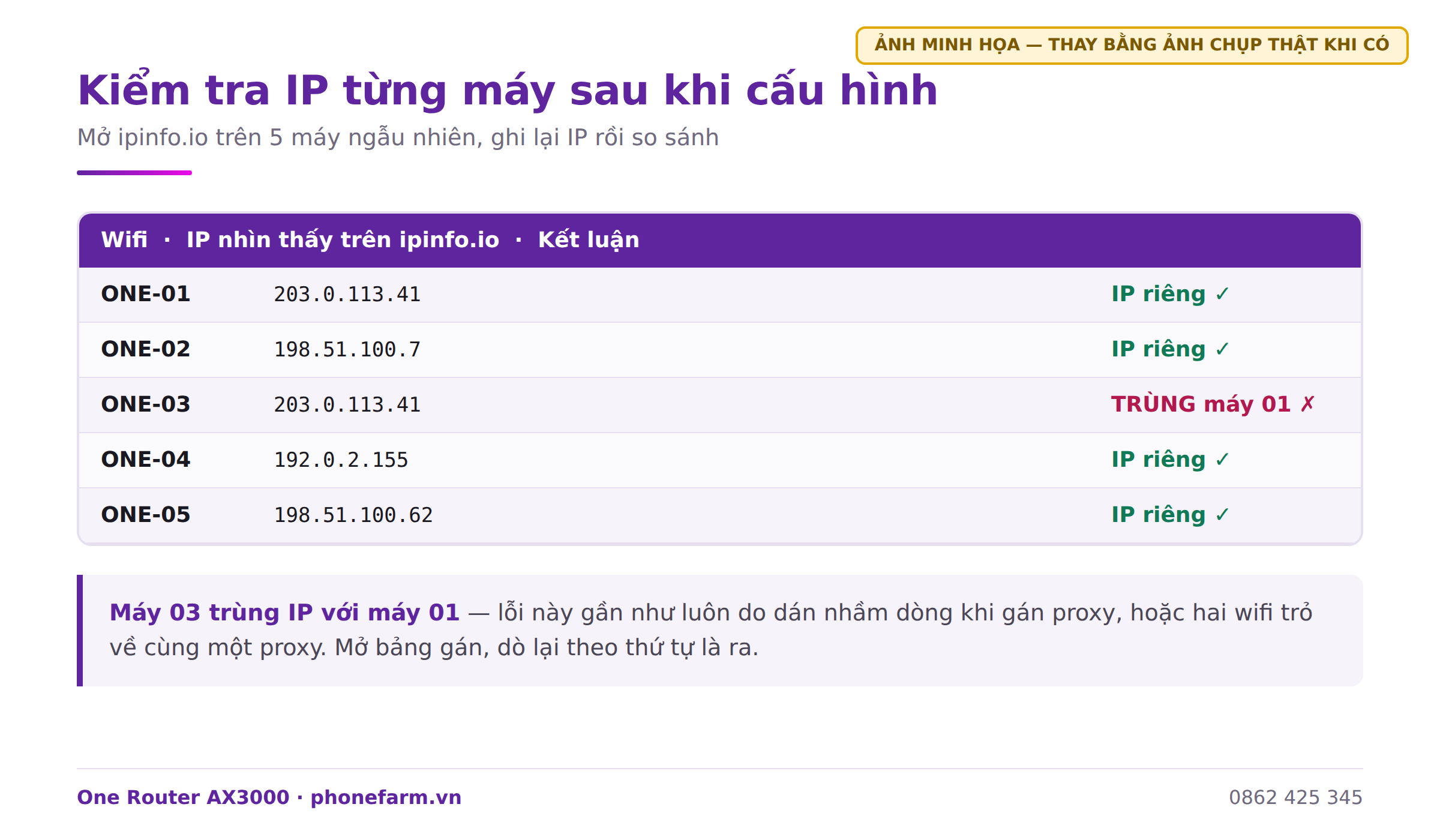
Đừng tin là mọi thứ chạy đúng chỉ vì không thấy báo lỗi.
Lấy một cái điện thoại, kết nối vào wifi ONE-01. Mở trình duyệt, vào ipinfo.io. IP hiện ra phải khớp với proxy bạn đã gán cho ONE-01.
Chuyển sang ONE-02, kiểm tra lại. Nếu hai IP giống nhau thì có gì đó sai — thường là do dán nhầm dòng hoặc một wifi chưa được gán proxy.
Kiểm tra ngẫu nhiên khoảng 5 wifi là đủ để yên tâm về phần gán proxy.
Sau đó kiểm tra rò rỉ. Vào browserleaks.com/webrtc — phần địa chỉ IP không được hiện IP thật của bạn. Vào dnsleaktest.com, chạy bài kiểm tra tiêu chuẩn — máy chủ DNS hiện ra không được là của nhà mạng bạn đang dùng.
Nếu cả bốn bài kiểm tra này đều sạch thì bạn đã cài xong đúng cách.
Lỗi hay gặp và cách xử lý
Hai máy hiện cùng một IP. Nguyên nhân gần như luôn là dán nhầm dòng khi gán proxy, hoặc hai wifi trỏ về cùng một proxy. Mở bảng gán, dò lại theo thứ tự.
Một wifi không ra mạng được. Kiểm tra thông tin proxy của riêng wifi đó — sai một ký tự trong mật khẩu là đủ. Nếu thông tin đúng thì thử proxy đó bằng công cụ khác xem nó còn sống không. Proxy hết hạn hoặc bị nhà cung cấp thu hồi là chuyện thường.
Máy kết nối được wifi nhưng rất chậm. Có thể do quá nhiều máy dồn vào một băng tần. Chuyển bớt sang băng còn lại. Cũng có thể do chính proxy chậm, thử đổi sang proxy khác để loại trừ.
Điện thoại cũ không thấy wifi. Máy đời cũ chỉ bắt được băng 2.4GHz. Kiểm tra xem wifi đó có đang nằm ở băng 5GHz không.
DNS vẫn rò rỉ dù đã bật chặn. Kiểm tra xem trên máy có đang cài DNS thủ công không — nhiều người từng đặt 8.8.8.8 rồi quên. Cài đặt trên máy sẽ đè lên cài đặt của router.
Tự làm hay nhờ cài
Nếu bạn đã từng thay phần mềm cho thiết bị mạng và có thời gian thì tự làm được. Bài này đủ để bạn hình dung toàn bộ quy trình.
Nếu chưa từng động vào phần mềm router thì bước 1 là chỗ đáng ngại. Không phải vì khó, mà vì hậu quả khi sai thì phiền — router không khởi động lại được thì phải mang đi cứu, có khi mất luôn.
Bên mình bán bản quyền phần mềm giá 2.000.000 đồng và cài giúp qua điều khiển từ xa, đã bao gồm trong giá. Bạn chỉ cần bật máy và cắm dây. Nếu router không cài được thì bên mình nói trước, không thu tiền.
Còn nếu router của bạn đã cũ hoặc yếu, cân nhắc mua trọn gói One Router AX3000 2.900.000 đồng — có bảo hành 6 tháng đổi 1-1, và bạn không phải chịu rủi ro phần cứng.
Mua One Router ở đâu
One Router AX3000 do Phonefarm.vn phân phối. Bản trọn gói gồm router và phần mềm 2.900.000 đồng, bản quyền phần mềm riêng cho router bạn đã có 2.000.000 đồng. Bảo hành 6 tháng đổi 1-1.
Hotline / Zalo: 0862 425 345 — Email: [email protected]
Showroom, đến xem máy chạy thật rồi mua cũng được:
| Chi nhánh | Địa chỉ |
|---|---|
| TP.HCM | 24 Đường Số 1, KDC Hồng Long, P. Hiệp Bình, Thủ Đức |
| Hà Nội | 298 Kim Giang, P. Đại Kim, Q. Hoàng Mai |
| Đà Nẵng | 41 Nguyễn Như Hạnh, Q. Liên Chiểu |
Giao hàng toàn quốc, hỗ trợ ship COD. Chưa chắc cụm máy của mình cần gì, cứ nhắn Zalo — kỹ thuật tư vấn theo đúng số máy bạn đang có, không mua cũng không sao.
Câu hỏi thường gặp
Cài phần mềm proxy cho router mất bao lâu?
Khoảng 30–45 phút cho phần thay phần mềm, cộng thêm 20–25 phút để tạo và gán proxy cho 32 wifi. Nếu nhờ kỹ thuật cài qua điều khiển từ xa thì bạn chỉ cần bật máy và ngồi xem.
Cài phần mềm proxy cho router có làm mất cấu hình cũ không?
Có. Thay phần mềm sẽ xóa sạch tên wifi, mật khẩu và mọi cài đặt riêng. Nếu router đang phục vụ mạng gia đình thì báo trước cho mọi người trong nhà.
Nếu cài hỏng router thì sao?
Phần lớn trường hợp cứu được bằng chế độ khôi phục. Rủi ro mất hẳn rất thấp nhưng không bằng không — cắm router qua bộ lưu điện nếu khu vực bạn hay mất điện.
Gán xong proxy mà một wifi không ra mạng thì kiểm tra gì?
Kiểm tra thông tin proxy của riêng wifi đó trước, sai một ký tự trong mật khẩu là đủ. Nếu đúng hết thì thử proxy đó bằng công cụ khác xem nó còn sống không.